在使用电脑摄像头的过程中,可能会遇到无法打开的情况,本文将帮助您排查常见问题并提供详细的安装连接步骤,助您顺利使用摄像头。
一、电脑摄像头无法打开的常见原因与解决方法
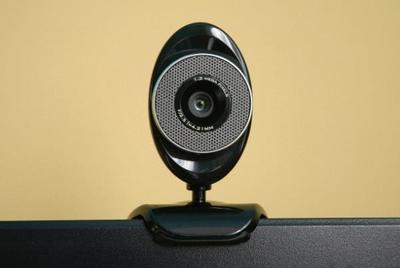
1. 检查硬件连接:如果是外置摄像头,请确保USB接口连接牢固,尝试更换其他USB端口。
2. 确认摄像头权限:在系统设置中,检查应用是否被授予摄像头访问权限(Windows可在“隐私”设置中查看,macOS在“系统偏好设置”的“安全性与隐私”中调整)。
3. 更新或重新安装驱动程序:打开设备管理器,查找摄像头设备,右键选择更新驱动程序或卸载后重新扫描硬件更改以自动安装。
4. 关闭占用摄像头的程序:某些应用(如视频会议软件)可能独占摄像头,关闭它们后重试。
5. 检查物理开关:部分笔记本电脑有摄像头物理开关或快捷键(如Fn+F10),确保其处于开启状态。
6. 系统故障排除:运行Windows自带的硬件和设备故障排除工具,或重启电脑尝试。
若以上方法无效,可能是摄像头硬件损坏,建议联系专业维修人员。
二、电脑摄像头安装连接步骤
对于外置USB摄像头,安装过程简单:
1. 将摄像头USB接口插入电脑的可用USB端口。
2. 系统通常会自动识别并安装驱动程序,等待安装完成提示。
3. 如果未自动安装,访问摄像头制造商官网下载对应驱动程序并手动安装。
4. 安装完成后,打开视频应用(如相机、Zoom等)测试摄像头功能。
对于内置摄像头,一般无需额外安装,确保驱动程序最新即可。
三、简要制作使用提示
在视频会议或录制时,确保环境光线充足,调整摄像头角度以获得最佳效果。定期清洁镜头,避免灰尘影响画质。
通过以上步骤,您可以快速解决摄像头问题并享受顺畅的视频体验。如有疑问,请参考设备说明书或寻求专业支持。